Apple ID 怎么登录 App Store?只切换“媒体与购买项目”
需要用另一个地区的 Apple 账户下载应用时,不必退出设备顶部的 iCloud。按下面步骤只切换 App Store 使用的“媒体与购买项目”,并在登录后核对地区与账户。
先分清 iCloud 和“媒体与购买项目”
设备顶部的 Apple 账户通常负责 iCloud、照片、通讯录、“查找”和设备备份;“媒体与购买项目”则用于 App Store、Apple Music、Apple Books 等内容服务。临时切换 App Store 地区账户时,只处理后者。
如果你的目的是下载某地区 App,不要点设置页面最底部的“退出登录”,那会退出整台设备的 Apple 账户。
登录前先检查这四项
- 确认目标 App 当前在该账户所属地区提供,并满足设备型号与系统版本要求。
- 完整复制账号和密码,避免带入前后空格、换行或全角符号。
- 购买的账户先阅读商品页中的改密、密保、验证和售后说明,不要自行改动未允许的资料。
- 确保网络稳定;如果刚刚多次输错密码,先停止尝试,再核对信息。
本站账号质保为 3 天,仅保障首次登录;首次登录遇到问题时,请保留订单号和错误提示联系客服。
在 iPhone 或 iPad 上登录 App Store
路径一:App Store 内能看到退出登录
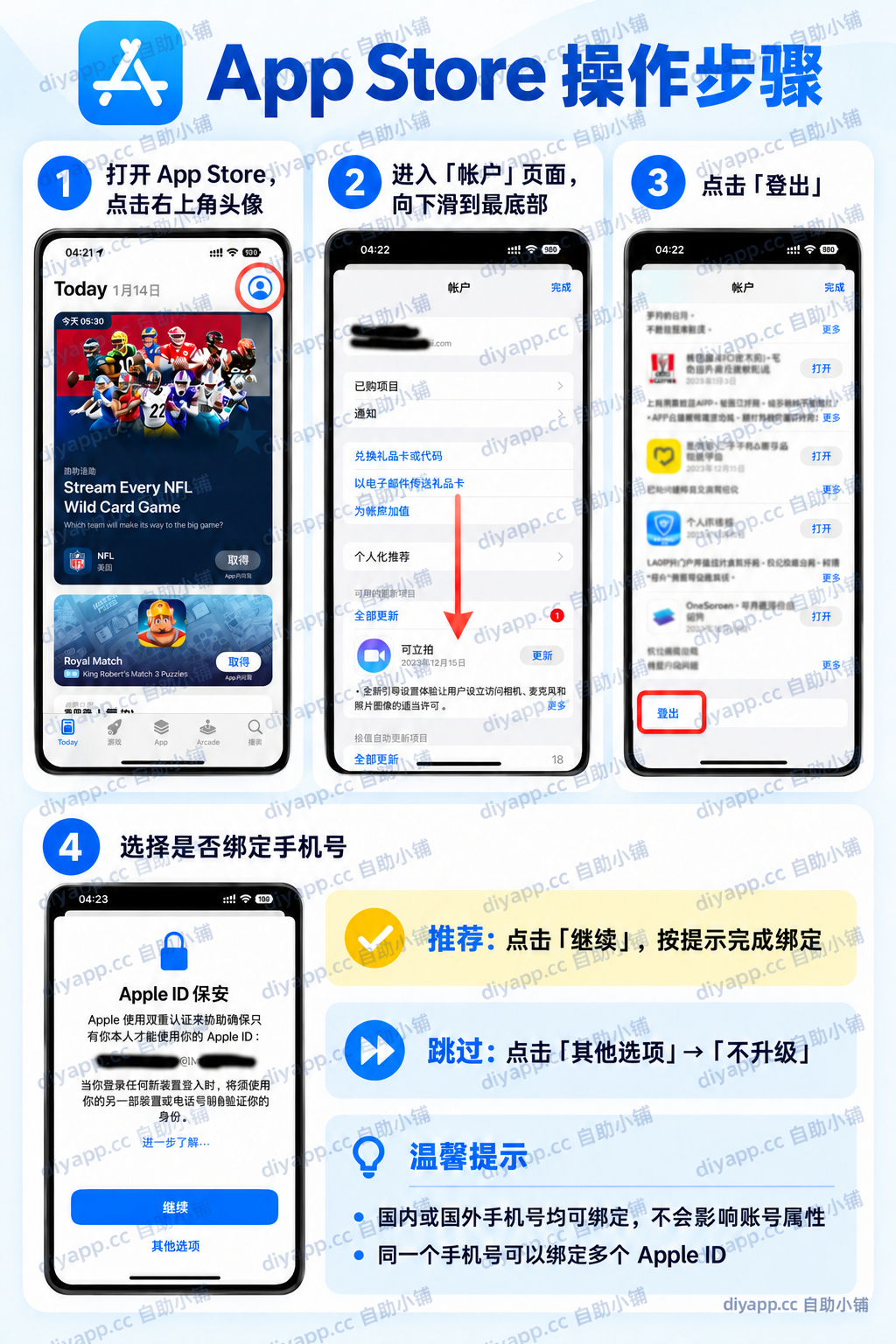
- 打开 App Store,轻点右上角头像。进入 App Store 的账户页面,向下滚动至底部。
- 看到“退出登录”时,退出原来的购买账户。这里退出的是 App Store 使用的账户,不是设备顶部的 iCloud。
- 返回账户页面,登录要用于 App Store 的账号。按当前屏幕提示完成验证;找不到退出入口时使用下方路径二。
路径二:App Store 中找不到退出登录
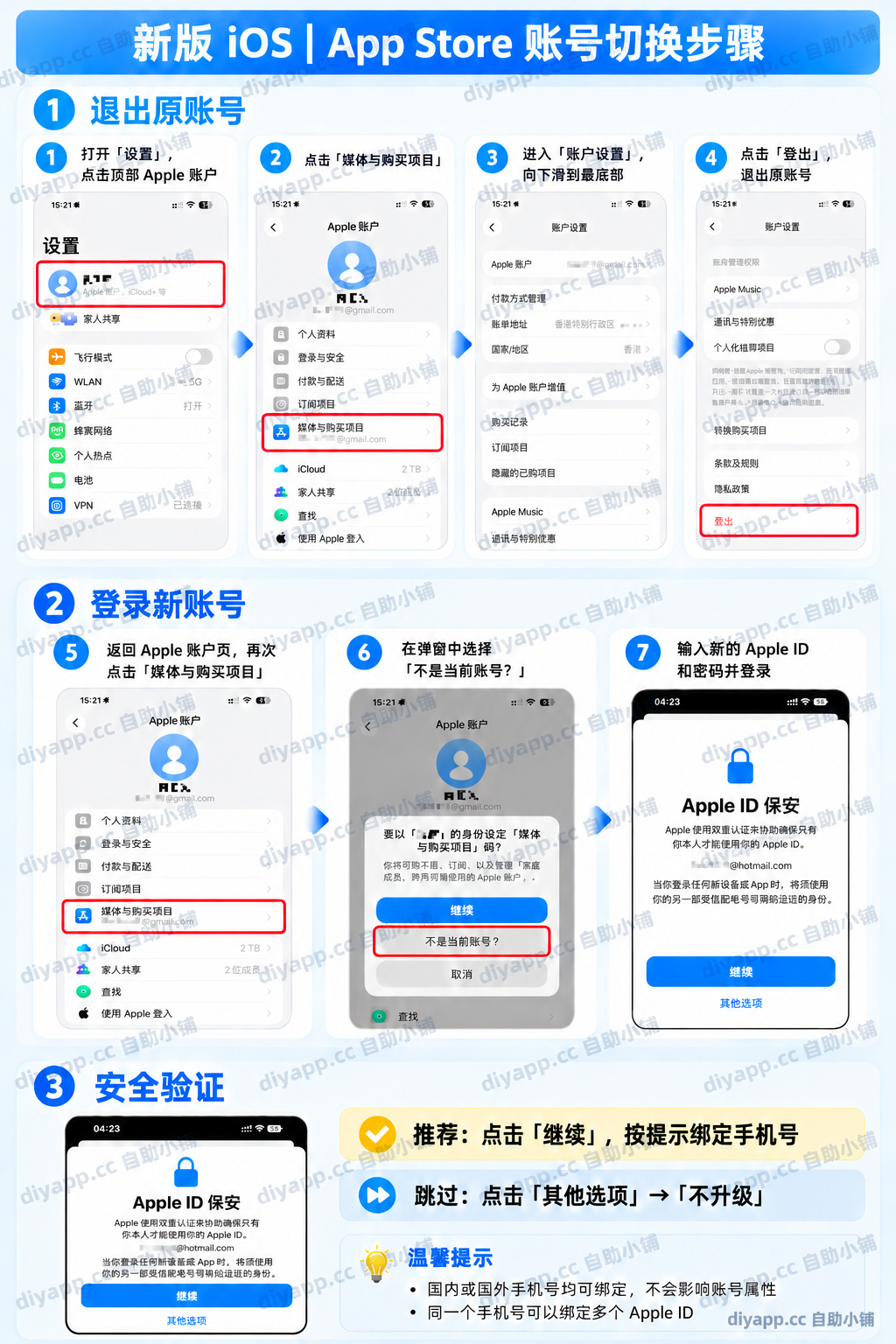
App Store 中找不到退出登录时,前往 设置 → 你的名字 → 媒体与购买项目 退出原账户后再登录。
- 打开“设置”,轻点你的姓名。这里先进入账户设置,不要向下滚动点击整机的“退出登录”。
- 轻点“媒体与购买项目”。核对当前用于 App Store 的账户,然后轻点“退出登录”。
- 再次轻点“媒体与购买项目”。如果系统显示“继续”使用原账户,选择“不是 [姓名]?”或使用其他 Apple 账户。
- 输入要用于 App Store 的账号和密码。按屏幕提示完成必要验证,不要把账户的验证码交给任何人。
- 打开 App Store 检查。轻点右上角头像核对账户,搜索目标 App,并确认页面显示的地区内容符合预期。
出现验证码或安全验证怎么办?
启用了双重认证的账户可能要求六位验证码。本人账户应从受信任设备或受信任电话号码获取;购买的独享可改密账号,可按商品说明和 Apple 官方提示绑定买家本人的手机号。无法完成验证时,先停止重复尝试,再核对提示或联系客服。
- 不要向客服或陌生人发送账户的验证码、密码、密保答案或恢复密钥。
- 不要点击聊天中来历不明的“验证账户”链接,应直接从设备设置或 Apple 官方网站操作。
- 提示账户锁定、停用或持续密码错误时,转到登录失败排查指南。
登录后这样检查更稳妥
- 回到“媒体与购买项目”确认显示的是刚刚登录的账户。
- 打开 App Store 搜索目标 App;搜不到时先核对地区、系统版本和开发者当前上架范围。
- 不要添加个人付款方式,也不要把第三方账户用于 iCloud、照片、通讯录或设备备份。
- 下载完成后如需退出,只从“媒体与购买项目”退出,再重新登录你自己的购买账户。
App Store 登录常见问答
登录 App Store 需要退出 iCloud 吗?
不需要。只切换“媒体与购买项目”即可,不要退出设备顶部负责 iCloud 的 Apple 账户。
为什么切换后仍显示原来的账户?
回到“媒体与购买项目”核对当前账户;刚切换完成时,可关闭并重新打开 App Store 后再检查。
为什么更新 App 时要求旧账户密码?
App 通常与最初下载它的账户关联。确认应用数据已备份后,可删除该 App,再使用当前账户重新下载。
账号、密码没有输错但仍然无法登录怎么办?
先停止连续尝试并记录完整提示,再按登录失败排查指南区分验证码、锁定、停用或网络问题。
还没有选择地区?
先确认目标 App 的地区,再查看美区 Apple ID或香港苹果 ID(港区)的商品说明、库存及首次登录质保;其他地区可在分类页比较。
比较地区商品
本指南为独立使用说明,与 Apple Inc. 无隶属、合作或授权关系。系统菜单可能随 iOS 或 iPadOS 版本调整,请以设备当前界面和 Apple 官方说明为准。